
In dieser Anleitung erfährst du, wie du eine eigene, partielle Anpassungsdatei (CUI) erstellst. Das ist der beste Weg, um deine MOSAIC-Favoriten zu organisieren, ohne dass sie bei einem offiziellen Update der MOSAIC-CUI überschrieben werden.
Screenshots wurden mit BricsCAD 2024 erstellt.
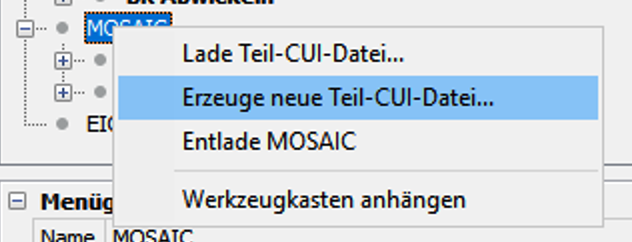
1. Eine neue (partielle) CUI-Datei erzeugen
Zuerst erstellen wir einen eigenen „Container“ für deine Werkzeugkästen.
Quelle V24 und Quelle V26
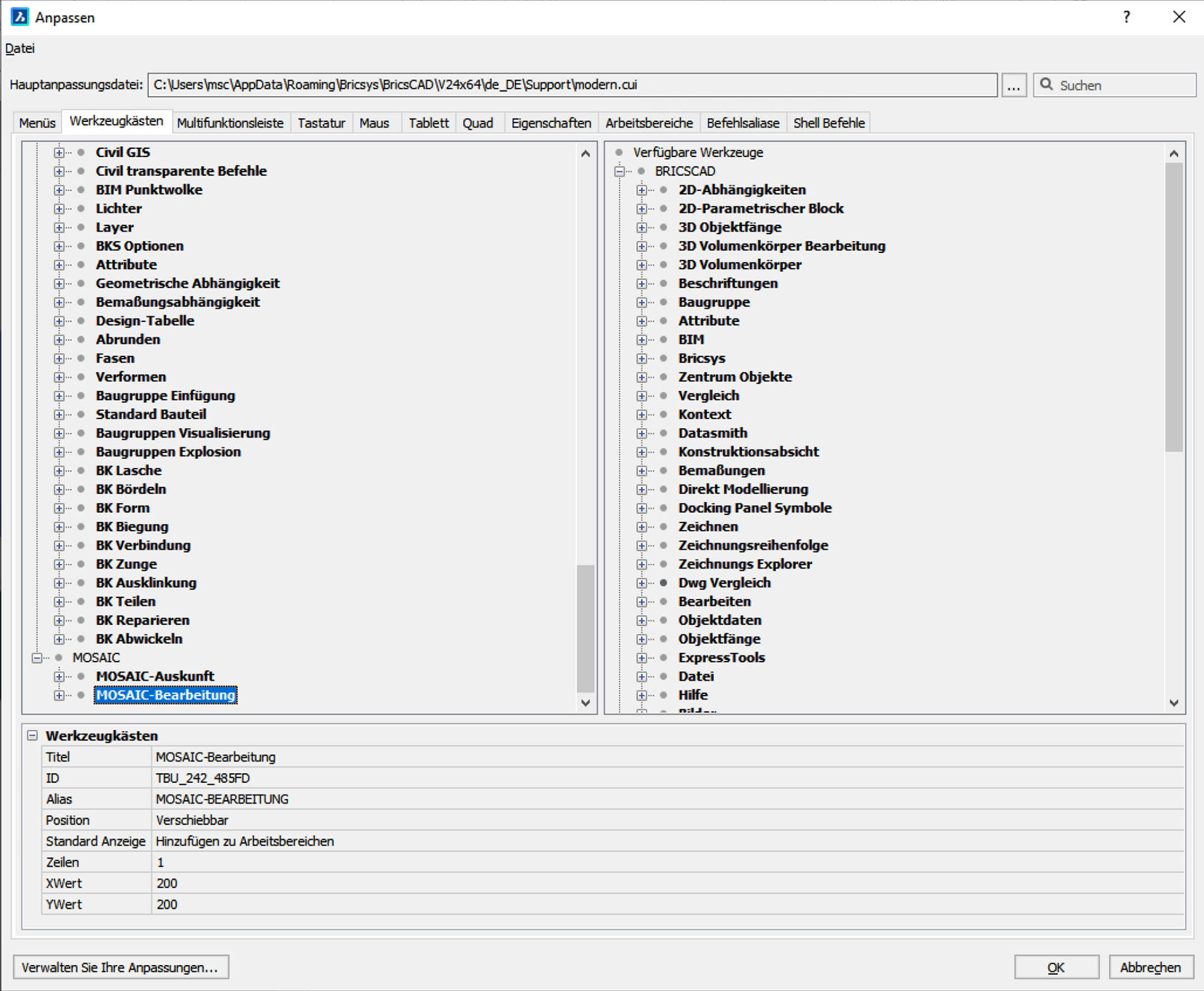
- Starten Sie den Befehl ANPASSEN. Wir liefern zwei Werkzeugkästen standardmäßig mit aus. Diese können aber mit zukünftigen Updates wieder überschrieben werden, weshalb wir eine eigene CUI-Datei erzeugen wollen.
- Im Dialog Anpassen, klicken Sie auf der Registerkarte Werkzeugkästen.
- Führen Sie einen der folgenden Schritte aus:
- Markieren Sie eine Menügruppe, klicken Sie dann mit der rechten Maustaste und wählen Sie im Kontextmenü Werkzeugkästen anhängen.Der neue Werkzeugkasten wird unter dem letzten bestehenden Werkzeugkasten eingefügt.
- Wählen Sie eine vorhandene Werkzeugkasten in einer Menügruppe aus, klicken Sie dann mit der rechten Maustaste und wählen Sie im Kontextmenü Werkzeugkasten einfügen.Der neue Werkzeugkasten wird über dem ausgewählten Werkzeugkasten hinzugefügt.
- Geben Sie einen Namen in das Feld Titel ein.
- Klicken Sie auf die Schaltfläche OK.Der Werkzeugkasten wird erstellt.
- Definieren der Eigenschaften des Werkzeugkastens:
- Titel: Der Name des Werkzeugkastens muss aus alphanumerischen Zeichen bestehen und darf außer einem Bindestrich (–) oder einem Unterstrich (_) keine Interpunktion enthalten. Der Titel zusammen mit dem Alias ermöglicht es, den Werkzeugkasten programmgesteuert zu referenzieren.
- Position: Legt die Anzeigeposition des Werkzeugkastens fest, wenn die CUI-Datei geladen wird.Die Optionen sind: Verschiebbar, Oben, Links, Unten oder Rechts. Die letzten vier beziehen sich auf den Fensterrand, an dem den Werkzeugkasten angedockt wird.
- Standard Anzeige: Legt fest, ob den Werkzeugkasten beim Laden der CUI-Datei angezeigt wird oder nicht.
- Zeilen: Spezifiziert die Anzahl der Zeilen, wenn die Position fließend ist. Werkzeugkasten mit Steuerelementen können nicht mehrere Zeilen haben.
- XWert: Wenn die Position fließend ist, gibt sie die X-Koordinate in Pixeln an, gemessen vom linken Bildschirmrand zur linken Seite des Werkzeugkastens.
- YWert: Wenn die Position fließend ist, gibt sie die Y-Koordinate in Pixeln an, gemessen vom oberen Rand des Bildschirms bis zum oberen Rand des Werkzeugkastens.
- Hinzufügen von Elementen zum Werkzeugkasten.
2. Den Werkzeugkasten in der neuen Datei anlegen
Quelle V24 und Quelle V26
Jetzt legen wir das Grundgerüst für deinen Werkzeugkasten an:
- Wechsle zum Reiter Werkzeugkästen.
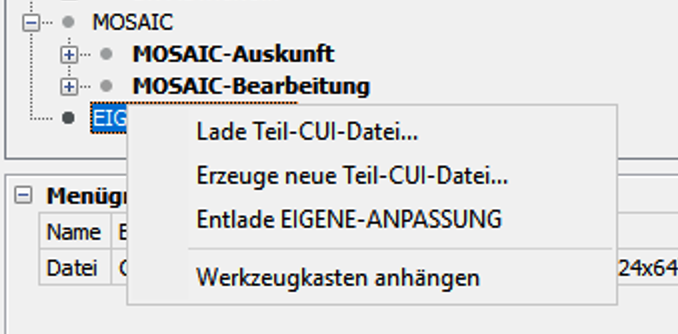
- Wähle im Dropdown-Menü (oben rechts im Fenster) deine neu erstellte CUI aus. So stellst du sicher, dass du nicht versehentlich die BricsCAD-Standards änderst.
- Rechtsklick auf den Namen deiner CUI -> Werkzeugkasten hinzufügen.
- Benenne ihn (z. B. „MOSAIC Favoriten“).
3. Befehle aus MOSAIC zum Werkzeugkasten hinzufügen
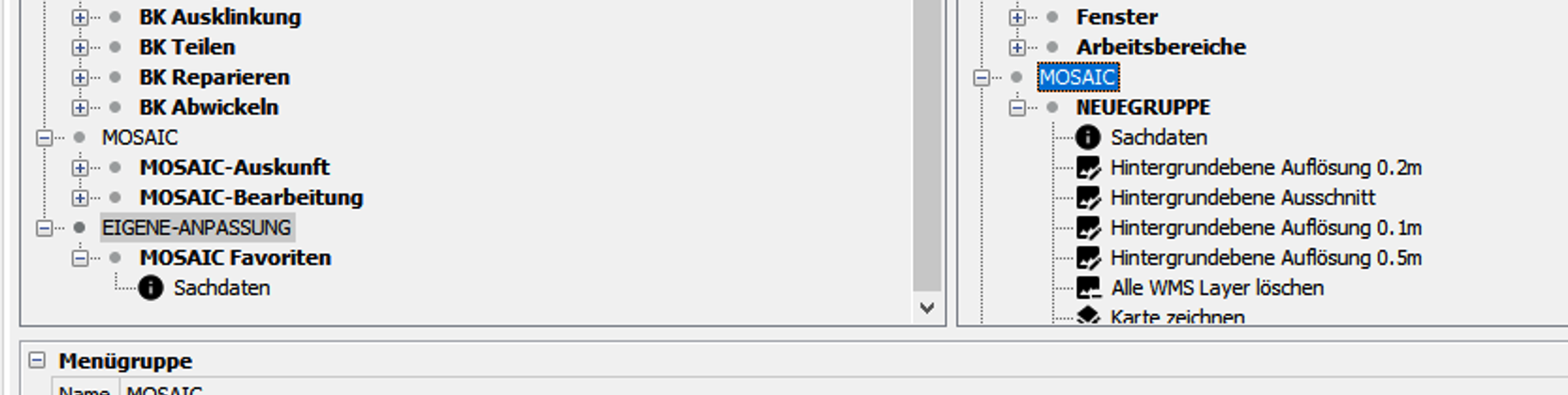
Du kannst die vorhandenen MOSAIC-Befehle einfach in deinen neuen Kasten ziehen:
- Suche im unteren Bereich unter Verfügbare Befehle nach dem gewünschten MOSAIC-Befehl (nutz am besten das Suchfeld).
- Achte darauf, dass in der Spalte Quelle wirklich „MOSAIC“ steht.
- Ziehe den Befehl per Drag & Drop nach oben in deinen neuen Werkzeugkasten. BricsCAD erstellt hierbei eine Referenz: Der Befehl bleibt technisch in der MOSAIC-Datei, wird aber in deinem eigenen Kasten angezeigt.
4. Werkzeugkästen definieren
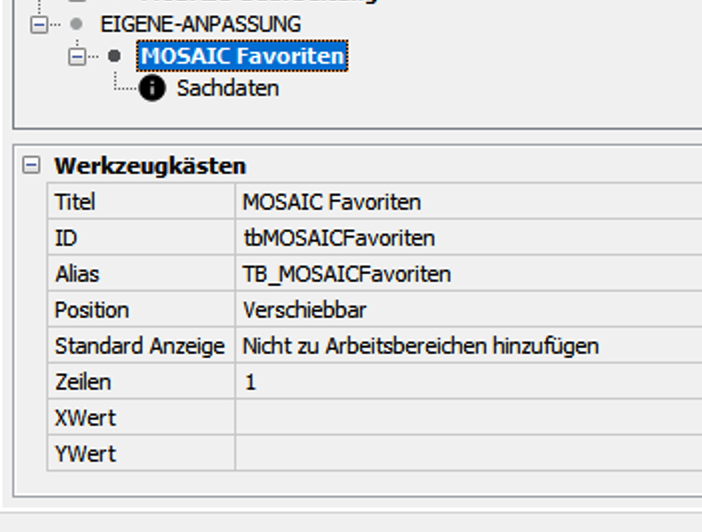
Quelle: https://help.bricsys.com/de-de/document/bricscad/customization/creating-toolbars?version=V26&id=165079143146
- Titel: Der Name des Werkzeugkastens muss aus alphanumerischen Zeichen bestehen und darf außer einem Bindestrich (–) oder einem Unterstrich (_) keine Interpunktion enthalten. Der Titel zusammen mit dem Alias ermöglicht es, den Werkzeugkasten programmgesteuert zu referenzieren.
- Position: Legt die Anzeigeposition des Werkzeugkastens fest, wenn die CUI-Datei geladen wird.Die Optionen sind: Verschiebbar, Oben, Links, Unten oder Rechts. Die letzten vier beziehen sich auf den Fensterrand, an dem den Werkzeugkasten angedockt wird.
- Standard Anzeige: Legt fest, ob den Werkzeugkasten beim Laden der CUI-Datei angezeigt wird oder nicht.
- Zeilen: Spezifiziert die Anzahl der Zeilen, wenn die Position fließend ist. Werkzeugkasten mit Steuerelementen können nicht mehrere Zeilen haben.
- XWert: Wenn die Position fließend ist, gibt sie die X-Koordinate in Pixeln an, gemessen vom linken Bildschirmrand zur linken Seite des Werkzeugkastens.
- YWert: Wenn die Position fließend ist, gibt sie die Y-Koordinate in Pixeln an, gemessen vom oberen Rand des Bildschirms bis zum oberen Rand des Werkzeugkastens.
5. Abschluss
Zum Abschluss auf Okay drücken. Das CAD lädt kurz und erstellt den Werkzeugkasten, der dann hinzugefügt werden kann.