
In MOSAIC haben Sie die Möglichkeit, die grafische Darstellung von Knotenpunkten (z. B. Einleitstellen, Schächte oder Anschlüsse) individuell anzupassen. Da diese Einstellungen direkt in der Konfiguration der jeweiligen Fachschale vorgenommen werden, ist dafür kein Support-Ticket notwendig.
Voraussetzungen
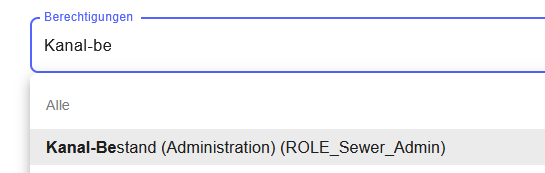
Um Symbole ändern zu können, benötigen Sie eine der folgenden Berechtigungen:
- Fachschalen-Administrator (für die jeweilige Fachschale, z. B. “Kanal”)
- General-Administrator
Schritt-für-Schritt-Anleitung
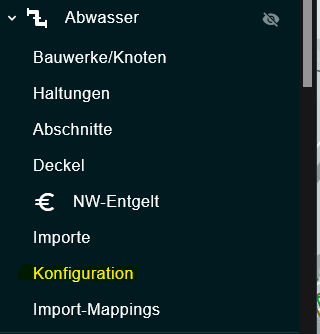
- Konfigurations-Dashboard öffnen: Navigieren Sie im Hauptmenü zu den Einstellungen der gewünschten Fachschale. Den Pfad finden Sie üblicherweise unter:
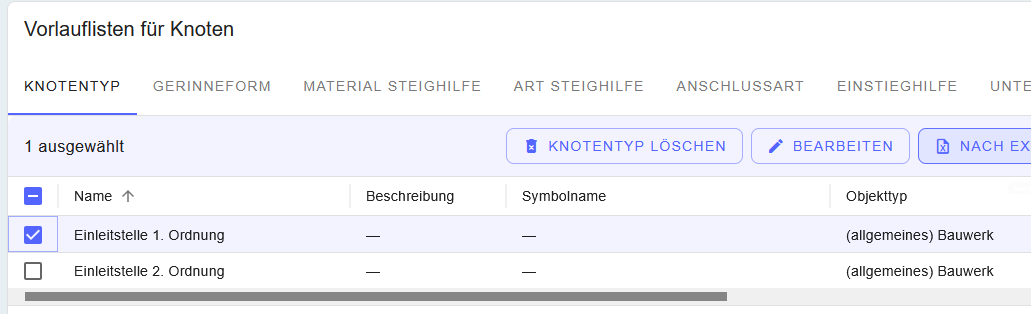
Administration>Fachschalen-Konfiguration>[Name der Fachschale, z. B. Kanal]. - Knotentypen suchen: Suchen Sie auf dem Dashboard die Tabelle Knotentypen. Hier sind alle im System definierten Punkt-Objekttypen der Fachschale aufgelistet.
- Bearbeitungsmodus starten: Suchen Sie in der Liste den Knotentyp heraus, dessen Symbol Sie ändern möchten. Klicken Sie in der entsprechenden Zeile auf die Schaltfläche BEARBEITEN.
- Symbol auswählen/ändern:
- Im Bearbeitungsfenster finden Sie das Feld für den Symbolnamen.
- Geben Sie hier den Namen des gewünschten neuen Symbols ein.
- Hinweis zur Schreibweise: In Windows-basierten Systemen spielt die Groß- und Kleinschreibung in der Regel keine Rolle. Orientieren Sie sich im Zweifelsfall an den bestehenden Einträgen.
- Speichern: Bestätigen Sie die Änderung. Die Anpassung wird sofort übernommen und wirkt sich direkt auf die Darstellung in der Karte aus.
Arbeiten mit Variablen: Für erfahrene Anwender können im Feld für den Symbolnamen auch Variablen genutzt werden. Dies ist beispielsweise hilfreich, um automatisch zwischen unterschiedlichen Darstellungen (z. B. „Anschluss links“ vs. „Anschluss rechts“) zu unterscheiden.
Falls Sie die benötigten Menüpunkte nicht sehen können, wenden Sie sich bitte an Ihren internen Administrator (z. B. Fachbereichsleiter oder IT-Administration), um die entsprechenden Rechte zu erhalten.